 |
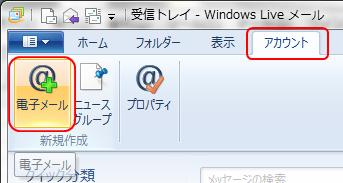
1.Windows Live メール 2011を起動します。 メニューバーの「アカウント」から 「電子メール」を選択します。 |
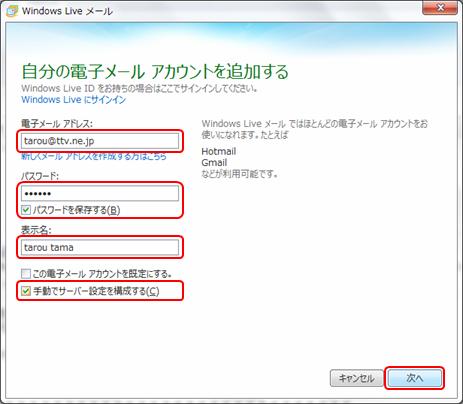 |
2.電子メールアカウントの追加画面が表示 されます。 「電子メールアドレス」 : メールアドレス を入力 「パスワード」 : [多摩テレビケーブルインターネット会員証]に 記載されているパスワード を入力 ※「パスワードを保存する」をチェック 「表示名」 : 名前 を任意の文字で入力 「手動でサーバー設定を構成する」にチェック を入れて「次へ」ボタンをクリックします。 |
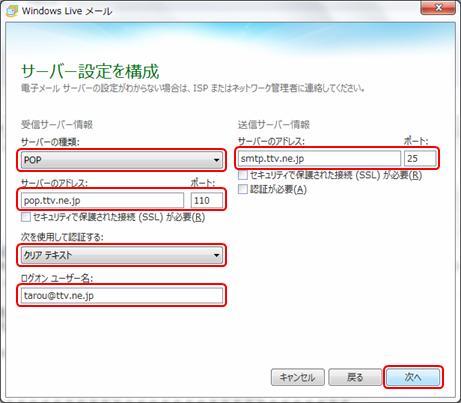 |
3.サーバー設定構成画面が表示されます。 「受信サーバー情報」 「サーバーの種類」 : POP を選択 「サーバーのアドレス」 : pop.ttv.ne.jpを入力 「次を使用して認証する」 : クリアテキスト を選択 「ログオン ユーザー名」 : メールアドレス を入力 「送信サーバー情報」 「サーバーのアドレス」 : smtp.ttv.ne.jpを入力 「次へ」ボタンをクリックします。 |
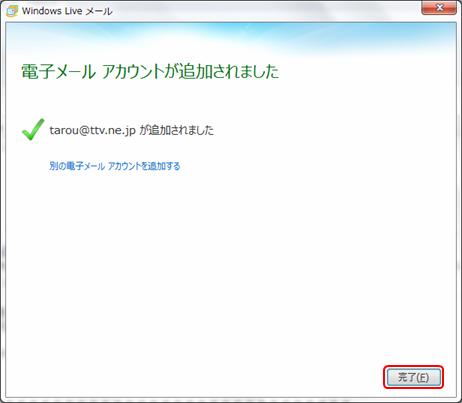 |
4.「電子メールアカウントが追加されました」と 表示されます。 「完了」ボタンをクリックします。 |
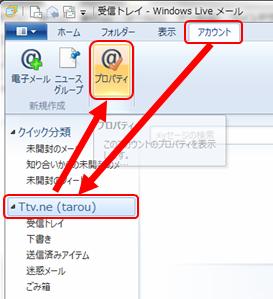 |
5.Windows Live メール 2011の画面に戻ります。 設定したメールアカウントを選択して、 「プロパティ(P)」ボタンをクリックします。 |
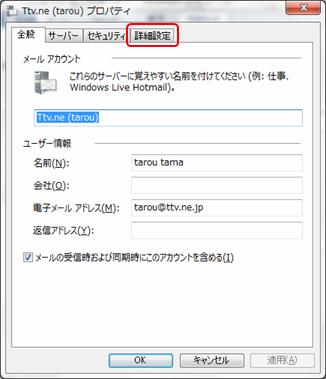 |
6.「プロパティ」の画面が表示されます。 「詳細設定」タブをクリックします。 |
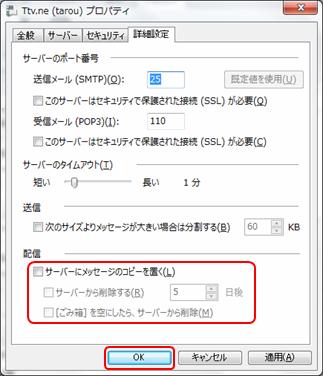 |
7.「サーバーにメッセージのコピーを置く(L)」 は、通常チェックしない ※この機能の設定を行うと、受信したメールを別 のパソコンでも受信する事が出来ます。 複数のパソコンで、同じメールアドレスをご利用の 際に便利な機能です。ただし、下部の「サーバー から削除する」設定を行わない場合、メールボック スにメールが保存されたままとなり、制限容量を 超えるとメールが受け取れなくなるので ご注意下さい。 「OK」ボタンをクリックします。 以上で設定は完了です。 |